

Flutterの開発環境を作成(Windows編) VSCodeでアプリを作りたい
FlutterSDKをダウンロードする
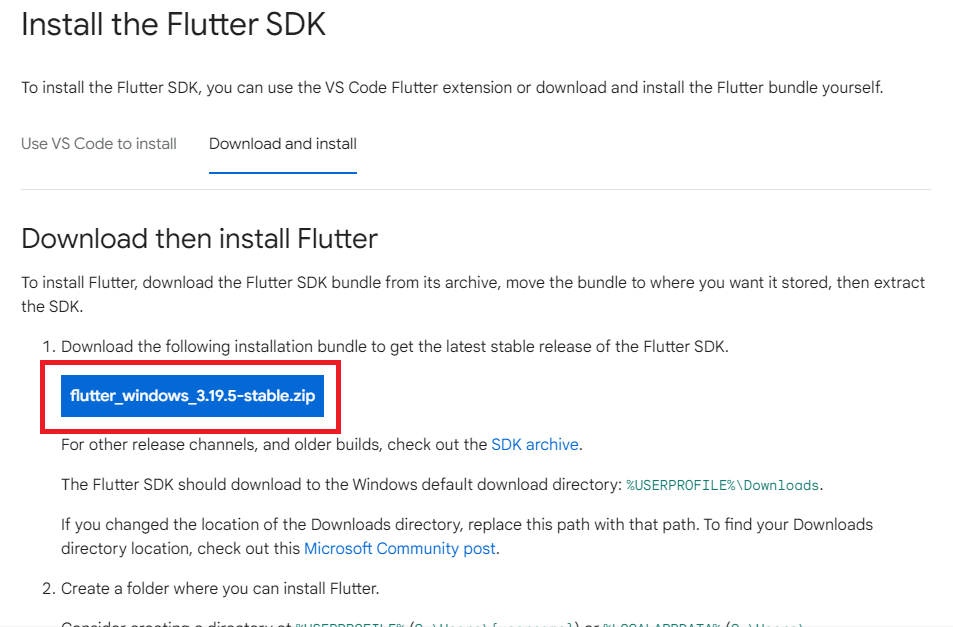
- https://docs.flutter.dev/get-started/installにアクセスします。
- 「windows」→「android」を選択します。
- 「flutter_windows_バージョン-stable.zip」をダウンロードします。(1GBくらいあります。)
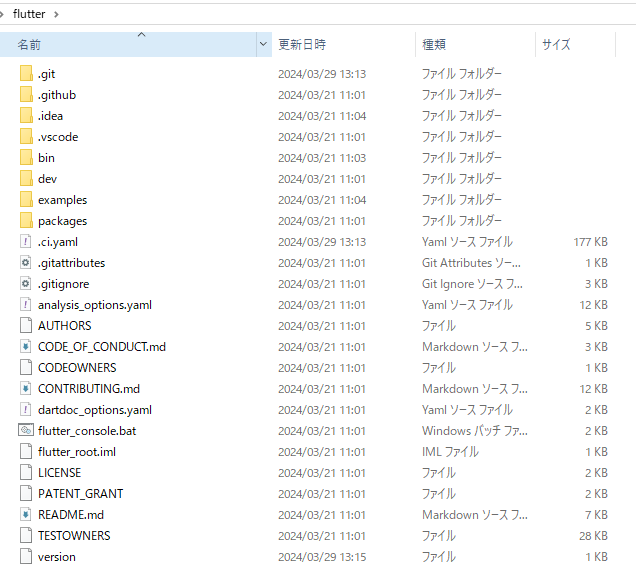
- Cドライブ直下にフォルダーを作成し、解凍した中身を移動させます。
PATHを設定します
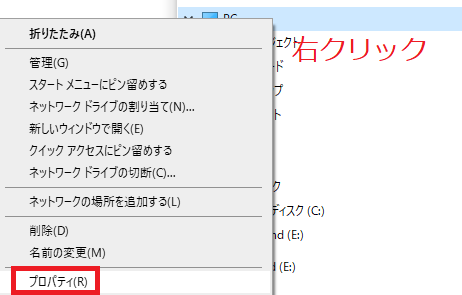
- エクスプローラーで「PC」を選択し、右クリックしてプロパティを選択します。(筆者環境:Windows10)
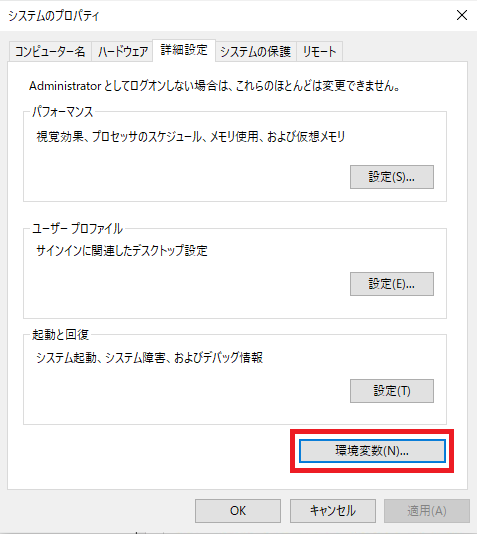
- 「システムの詳細」を選択します。
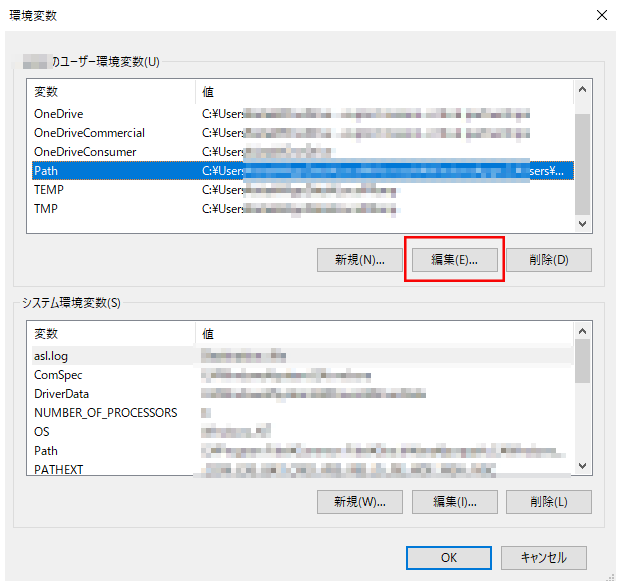
- 「環境変数」を選択します。
- 「編集」を選択し、先ほど解凍した「¥C¥flutter¥bin」を追加します。
PowerShellでコマンドが使用できるか確認する
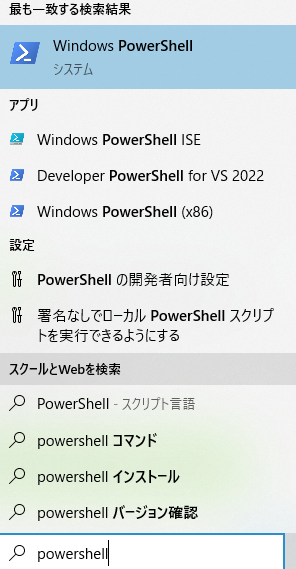
- 検索窓に「powershell」と入力し、PowerShellを立ち上げます。
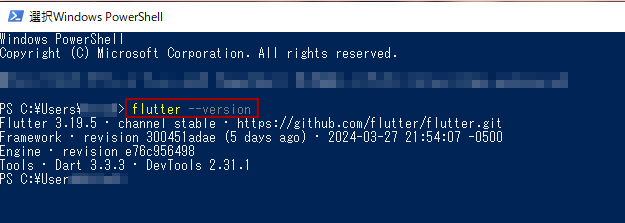
- 「fultter –version」と入力します。
「cm」と入力し、コマンドプロンプトを利用しても大丈夫です。
flutterコマンドが効かない場合
- PATHの設定をご確認ください。
- 実際にflutterが存在するフルPATHで実行してみてください。
「 C:\flutter\bin\flutter –version」
PowerShellでflutterのインストール環境をみてみましょう
- 「fultter –doctor」と入力します。
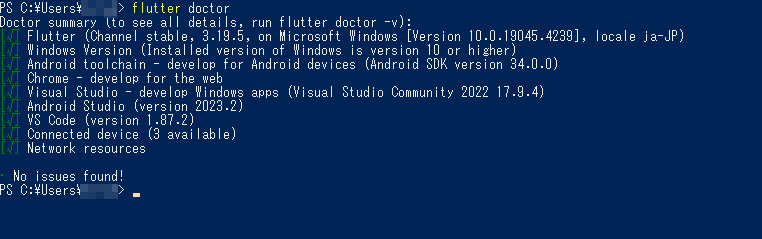
上記画面になっていれば完了です!
flutter doctorがエラーとなる場合
- Android Studioがインストールされていない
- 「flutter doctor –android-licenses` to accept the SDK licenses.」というエラーがでる。
- Visual Studioがインストールされていない。
https://developer.android.com/studio?hl=jaよりインストールをしてください。(サイズも大きくインストールには時間がかかりました。)
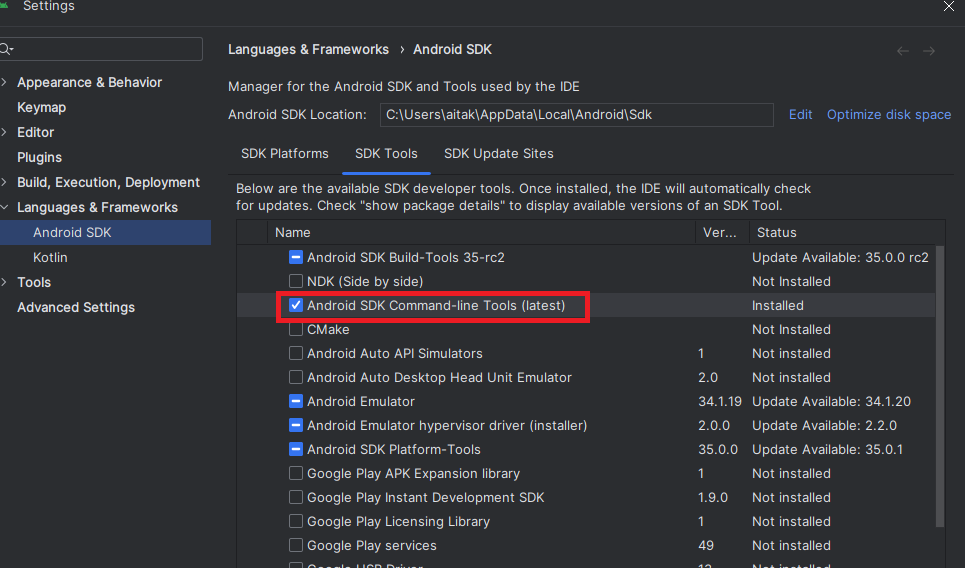
Android Studiの「More Action」→「SDK Manager」→「SDK Toolタブ」の赤枠の設定にチェックをつけてください。
https://visualstudio.microsoft.com/ja/downloads/よりインストールしてください。